原生聊天操控
在消息对话框中即可创建会话、切换上下文、发送提示词、取消任务,一气呵成。
快速开始
开源 · 驱动任意 Agent
在微信、飞书、元宝、Discord 中驱动 Codex、Claude Code、Gemini 会话——无需打开终端。
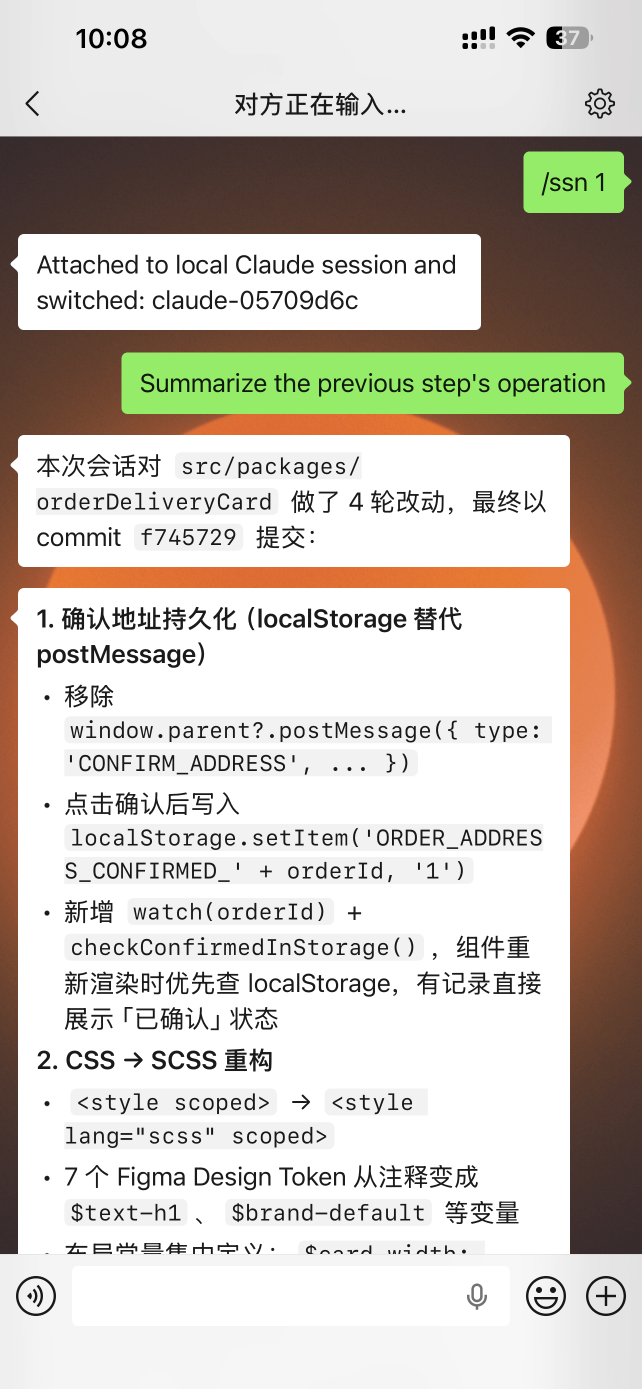
驱动这些 Agent,运行在这些频道
创建、提示、查看——全程不碰终端。
创建会话
一条命令绑定 agent 与工作区。
发送提示词
任何不以 / 开头的消息直达 agent。
全程掌控
随时 /status、/cancel、/use 切换。
自托管 relay hub,每个实例通过 WebSocket 拨入。在一个多租户看板里统一管理它们的全部会话——聊天、定时任务、编排;Agent 回复以实时 markdown 渲染,移动端也好用。
多实例,一块屏
你跑的每台机器都拨入同一个 hub。
多租户且安全
登录与连接器配对共用一个 access token;租户只见自己的实例。
可安装 PWA
把看板添加到主屏,回复以 markdown 流式渲染。
xacpx 把聊天消息桥接到运行在你机器上的 acpx Agent 会话。
逻辑会话
xacpx 管理:别名、Agent、工作区、每用户聊天上下文。
传输会话
acpx 管理:后端真实运行的命名 acpx 会话。
xacpx 是一个聊天频道控制台,用于远程控制 acpx Agent 会话。它充当聊天应用与运行在本机上的 Agent CLI 之间的桥梁,让你无需离开手机便能启动、切换和取消 Agent 任务。
你可以通过 xacpx 驱动 Codex、Claude Code、Gemini、OpenCode 以及 acpx 所支持的任何其他 Agent——全部在熟悉的消息界面中完成。
如果你需要轻量、随时随地访问长时间运行的 Agent 会话,xacpx 正是你所需的工具。典型场景包括:
如果你的工作流完全在本地终端中进行,则无需使用 xacpx——它的价值体现在聊天频道层。
典型流程分为四步:
xacpx start/ss codex -d /path/to/project 或 /use <alias>/ 开头的消息都会被转发到当前会话/status、/cancel会话模型。 xacpx 维护两个独立的会话状态层。逻辑会话由 xacpx 管理,保存别名、所选 Agent、工作区绑定以及每用户的聊天上下文。传输会话是实际运行在后端的 acpx 命名会话。/session new(简写 /ss)会同时创建这两者。/session attach 则只创建逻辑会话并绑定到一个已存在的传输会话——当你在后端已有独立运行的 acpx 会话,且希望在不干扰现有对话的前提下挂载 xacpx 聊天层时,这一命令非常有用。
xacpx 内置微信作为默认频道。其他频道以官方插件包形式分发:
| 频道 | 插件包 | 安装说明 |
|---|---|---|
| 微信(内置) | — | 快速开始 |
| 飞书 | @ganglion/xacpx-channel-feishu | 飞书教程 |
| 元宝 | @ganglion/xacpx-channel-yuanbao | 元宝教程 |
| Discord | @ganglion/xacpx-channel-discord | Discord 教程 |
第三方频道遵循相同的插件接口。使用 xacpx plugin add <package> 安装频道插件,使用 xacpx channel add <name> 配置,然后重启守护进程。
聊天并不是驱动 xacpx 的唯一方式。你可以自托管 relay hub——一个内置多租户网页看板的 npm 包(@ganglion/xacpx-relay),在一个浏览器标签页里管理所有实例。每个实例通过 WebSocket 拨入 hub 并注册;hub 不持有你的会话,只负责把它们扇出到浏览器。
npm i -g,默认单端口,SQLite 用内置的 node:sqlite/bun:sqlite,无需编译原生依赖。xacpx-relay add invite)。npm i -g @ganglion/xacpx-relay
xacpx-relay add token # 仅打印一次 access token
xacpx-relay start # 看板 + API 在 :8787完整流程——配对、邀请码、TLS、systemd、备份——见自托管 Relay Hub。
/ss、/use、/cancel 等)